Electron Builder 适配 Liquid Glass Icons for macOS 26
概述
macOS 26 引入了 Liquid Glass Icons(液态玻璃图标)新特性,这是一种全新的图标格式,提供了更加现代和流畅的视觉效果。electron-builder 从 Xcode 26+ 开始支持这种新的 .icon 格式,本文将介绍如何在 Electron 应用中适配这一新特性。
Liquid Glass Icons 简介
Liquid Glass Icons 是 macOS 26 的新图标系统,相比传统的 .icns 格式,它提供了:
- 更流畅的视觉效果:支持更丰富的透明度和光影效果
- 更好的缩放质量:在不同尺寸下都能保持清晰的显示效果
- 现代化的设计语言:符合 macOS 26 的设计规范
electron-builder 图标配置
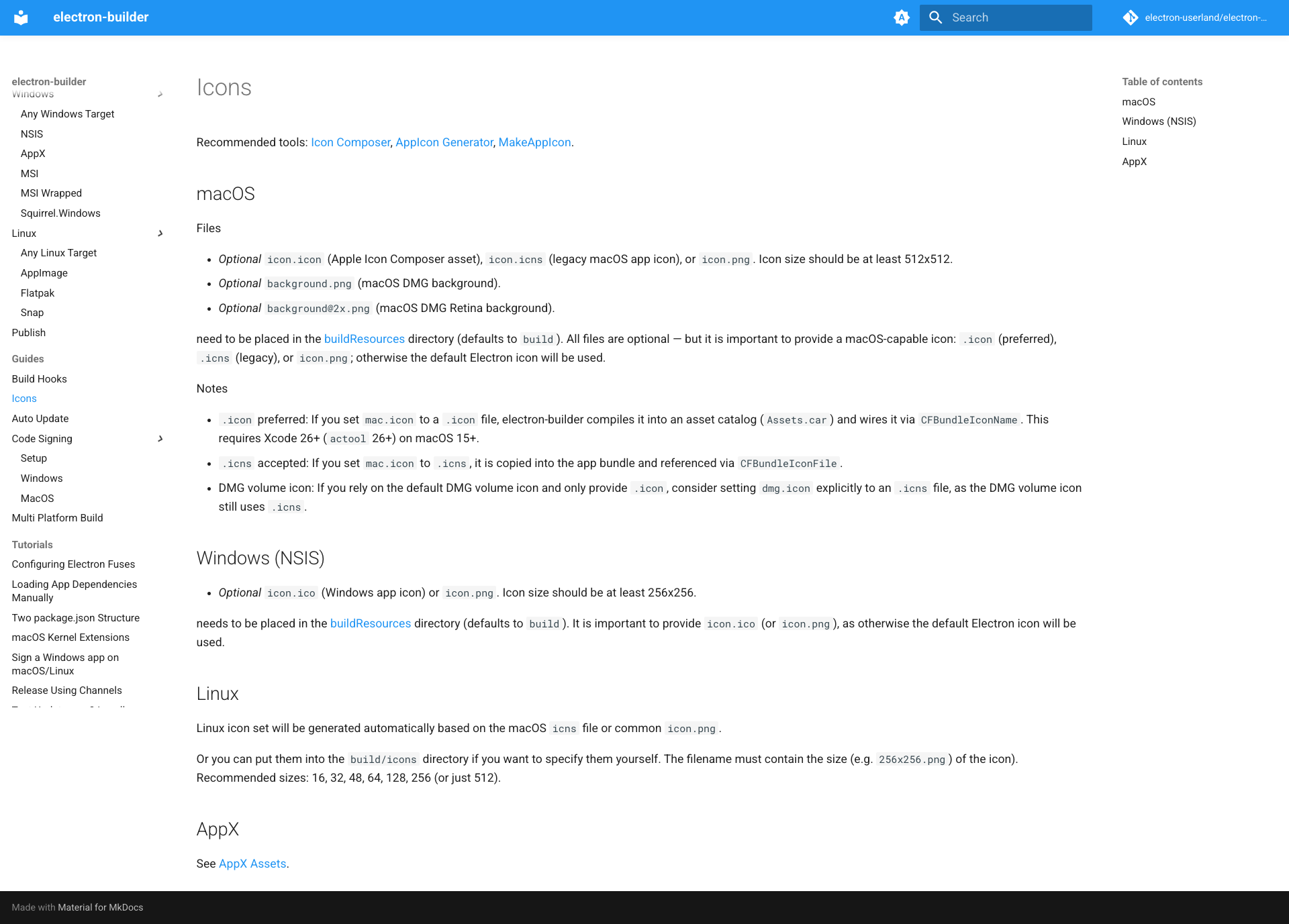
根据 electron-builder 官方文档,macOS 支持三种图标格式:
1. .icon 格式(推荐)
.icon 是 Apple Icon Composer asset 格式,是 macOS 26+ 的首选格式。
要求:
- Xcode 26+ (
actool26+) - macOS 15+
- 图标尺寸至少 512x512
优势:
- electron-builder 会自动将其编译成 asset catalog (
Assets.car) - 通过
CFBundleIconName引用 - 支持 Liquid Glass Icons 特性
2. .icns 格式(传统)
.icns 是传统的 macOS 图标格式,仍然被支持但已不是首选。
特点:
- 兼容性更好,支持旧版本 macOS
- 直接复制到 app bundle 并通过
CFBundleIconFile引用 - DMG 卷图标仍使用
.icns格式
3. icon.png 格式(通用)
icon.png 是通用格式,electron-builder 会自动转换为所需格式。
配置步骤
步骤 1:准备图标文件
创建或获取 .icon 格式的图标文件:
# 图标文件应放置在 buildResources 目录(默认为 build)build/ └── icon.icon # macOS 26+ Liquid Glass Icon步骤 2:配置 electron-builder
在 package.json 或 electron-builder.yml 中配置:
{ "build": { "mac": { "icon": "build/icon.icon" } }}或者使用 YAML 配置:
mac: icon: build/icon.icon步骤 3:处理 DMG 图标(可选)
如果使用默认 DMG 卷图标且只提供了 .icon 文件,建议显式设置 DMG 图标为 .icns 格式:
mac: icon: build/icon.icondmg: icon: build/icon.icns # DMG 卷图标仍使用 .icns创建 .icon 文件
方法 1:使用 Xcode 26+
- 打开 Xcode 26+
- 创建新的 Asset Catalog
- 添加 App Icon Set
- 导出为
.icon格式
方法 2:使用工具转换
可以使用以下工具将现有图标转换为 .icon 格式:
- Icon Composer:Apple 官方工具
- AppIcon Generator:在线工具
- MakeAppIcon:专业图标生成工具
方法 3:从 PNG 转换
如果有高质量的 PNG 图标(至少 512x512),可以使用 iconutil 命令:
# 创建临时目录结构mkdir -p MyIcon.iconset
# 添加不同尺寸的图标cp icon-16.png MyIcon.iconset/icon_16x16.pngcp icon-32.png MyIcon.iconset/icon_16x16@2x.png# ... 添加其他尺寸
# 使用 iconutil 转换为 .iconseticonutil -c icns MyIcon.iconset
# 然后在 Xcode 中转换为 .icon 格式
完整配置示例
{ "name": "my-electron-app", "version": "1.0.0", "main": "main.js", "build": { "appId": "com.example.myapp", "productName": "My App", "mac": { "icon": "build/icon.icon", "category": "public.app-category.productivity", "target": [ { "target": "dmg", "arch": ["x64", "arm64"] } ] }, "dmg": { "icon": "build/icon.icns", "background": "build/background.png" } }}注意事项
1. 系统要求
- 开发环境:需要 macOS 15+ 和 Xcode 26+
- 构建工具:
actool26+ 是必需的 - 目标系统:应用可以在 macOS 15+ 上运行
2. 兼容性考虑
如果应用需要支持旧版本 macOS,建议:
- 同时提供
.icon和.icns文件 - 在配置中优先使用
.icon,fallback 到.icns - 测试在不同 macOS 版本上的显示效果
3. DMG 图标
DMG 卷图标仍然使用 .icns 格式,即使应用图标使用 .icon 格式。确保同时提供两种格式:
mac: icon: build/icon.icon # 应用图标dmg: icon: build/icon.icns # DMG 卷图标验证图标
构建完成后,验证图标是否正确应用:
# 检查 app bundle 中的图标ls -la "dist/mac/MyApp.app/Contents/Resources/"
# 查看 Info.plist 中的图标配置plutil -p "dist/mac/MyApp.app/Contents/Info.plist" | grep -i icon
应该看到 CFBundleIconName 或 CFBundleIconFile 的配置。
最佳实践
- 图标尺寸:确保源图标至少 512x512,推荐 1024x1024
- 设计规范:遵循 Apple 的 Human Interface Guidelines
- 测试验证:在不同 macOS 版本上测试图标显示效果
- 文件组织:将图标文件放在
buildResources目录中 - 版本控制:将图标文件纳入版本控制,但注意文件大小
故障排除
问题 1:构建时提示找不到 actool
解决方案:确保安装了 Xcode 26+,并检查命令行工具:
xcode-select --print-pathxcode-select --switch /Applications/Xcode.app/Contents/Developer问题 2:图标显示为默认 Electron 图标
解决方案:
- 检查图标文件路径是否正确
- 确认图标文件格式为
.icon、.icns或.png - 验证图标文件大小至少 512x512
问题 3:DMG 图标不显示
解决方案:显式设置 DMG 图标为 .icns 格式:
dmg: icon: build/icon.icns总结
适配 macOS 26 的 Liquid Glass Icons 可以让你的 Electron 应用拥有更现代的外观。通过使用 .icon 格式并正确配置 electron-builder,你可以充分利用这一新特性,同时保持与旧版本 macOS 的兼容性。
记住关键点:
- 使用
.icon格式作为首选 - 提供
.icns作为 fallback 和 DMG 图标 - 确保开发环境满足系统要求
- 在不同 macOS 版本上测试验证